



Baskıya Uygun PDF Nasıl Hazırlanır?
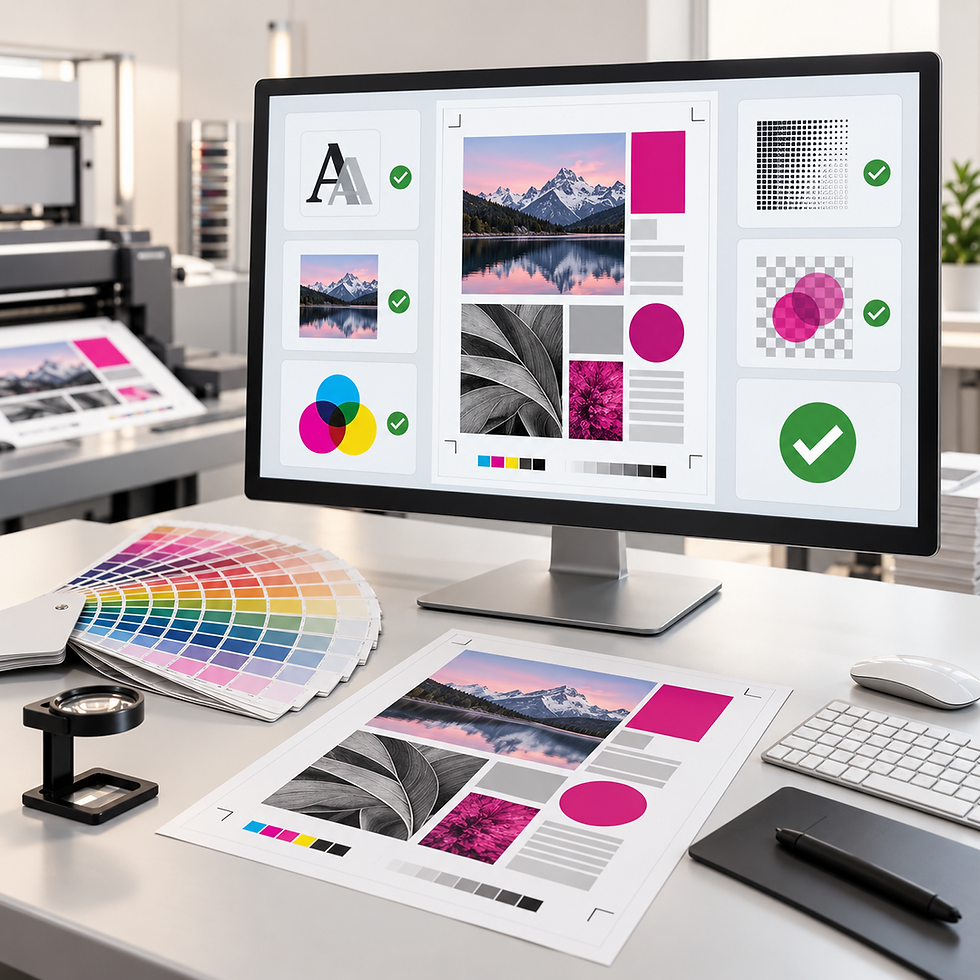
Bir tasarımın ekranda kusursuz görünmesi, baskıda da aynı sonucu vereceği anlamına gelmez. Eksik taşma payı, gömülmemiş font, düşük çözünürlüklü görsel, yanlış renk uzayı veya hatalı sayfa ölçüsü; baskı aşamasında beyaz kenarlara, renk farklılıklarına, metin kaymalarına ve yeniden üretim maliyetine yol açabilir. Bu nedenle PDF yalnızca dosyanın uzantısı değil, baskı sürecinin teknik teslim formatıdır.
Baskıya uygun PDF hazırlamanın temel amacı; tasarımın ölçüsünü, renklerini, görsellerini, yazı karakterlerini ve üretim bilgilerini mümkün olduğunca öngörülebilir biçimde matbaaya aktarmaktır. Peki doğru PDF nasıl hazırlanır? Aşağıdaki kontroller, kartvizitten kataloğa ve ambalajdan afişe kadar pek çok işte güvenli bir başlangıç sağlar.
Önce üretim koşullarını öğrenin
Tek bir “her baskıya uygun” PDF ayarı yoktur. Ofset baskı, dijital baskı, geniş format, etiket veya ambalaj üretimi farklı teknik beklentilere sahip olabilir. Dosyayı hazırlamadan önce baskı merkezinden şu bilgileri isteyin:
Net ürün ölçüsü ve sayfa yönü
İstenen taşma payı
Kabul edilen PDF standardı veya hazır PDF profili
Kullanılacak renk profili
Tek sayfa mı, karşılıklı sayfa mı beklendiği
Kesim işareti ve diğer matbaa işaretlerinin gerekip gerekmediği
Lak, yaldız, kesim, gofre veya beyaz baskı gibi özel uygulamaların tanımlanma biçimi
Bu bilgiler en başta netleştiğinde, sonradan tasarımı yeniden düzenleme ihtiyacı önemli ölçüde azalır.
Belge ölçüsünü bitmiş ürün ölçüsünde oluşturun
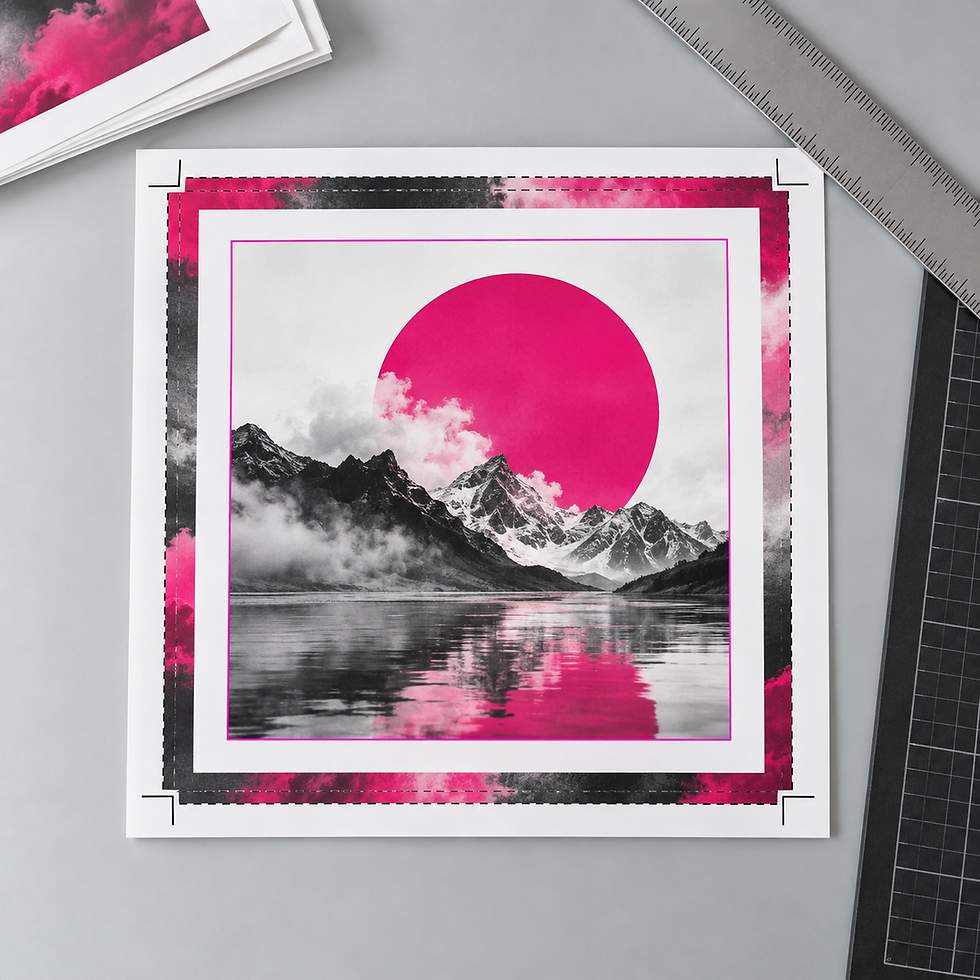
PDF sayfa ölçüsü, kural olarak ürünün kesimden sonraki net ölçüsünü temel almalıdır. Örneğin A4 üretilecek bir çalışma, tasarım programında A4 sayfa ölçüsüyle açılmalıdır. Taşma payını sayfa ölçüsüne elle ekleyerek daha büyük bir belge oluşturmak yerine, tasarım programındaki bleed alanını kullanmak daha doğru ve kontrol edilebilir bir yöntemdir.
Katlamalı broşürlerde panel genişlikleri, ambalajlarda kesim kalıbı ve çok sayfalı işlerde cilt payları ayrıca değerlendirilmelidir. Milimetrik bir hata bile katlama çizgilerinin kaymasına veya görsel devamlılığının bozulmasına neden olabilir.
Taşma payını unutmayın
Sayfa kenarına kadar uzanan renk, fotoğraf ve grafikler kesim çizgisinde bitmemelidir; taşma alanına doğru devam etmelidir. Çünkü seri kesim sırasında çok küçük mekanik toleranslar oluşabilir. Görsel yalnızca net ölçüye kadar uzanıyorsa, kesim sonrasında istenmeyen beyaz çizgiler görülebilir.
Birçok standart basılı işte 3 mm taşma payı yaygın bir başlangıç değeridir; ancak bu evrensel bir kural değildir. Ambalaj, büyük ebat veya özel kesimli ürünlerde farklı bir değer istenebilir. Esas alınması gereken her zaman üreticinin teknik şartıdır.
Metin, logo, QR kod ve iletişim bilgileri gibi kritik öğeleri de kesim çizgisine fazla yaklaştırmayın. Güvenli alan, olası kesim toleransına karşı tasarımın korunmasına yardımcı olur.
Görsellerin çözünürlüğünü kontrol edin
Düşük çözünürlüklü bir görsel ekranda kabul edilebilir görünürken baskıda pikselli veya bulanık çıkabilir. Yakından incelenecek standart basılı işlerde, görsellerin kullanılacağı gerçek boyutta yaklaşık 300 ppi olması çoğunlukla uygun bir hedeftir. Ancak büyük format uygulamalar daha uzaktan izlendiği için farklı çözünürlükler kullanılabilir.
Burada önemli olan yalnızca görselin dosya bilgisinde yazan değer değil, tasarım içindeki “etkin çözünürlük” değeridir. Küçük bir görsel büyütüldüğünde etkin çözünürlük düşer. Bu yüzden bağlantılar panelinden görselin ölçek ve etkin ppi değerini kontrol edin. İnternetten alınan küçük görselleri büyütmek, gerçek detay üretmez.
Renkleri baskı sürecine göre yönetin
Ekranlar ışık temelli RGB renk uzayını, standart baskı süreçleri ise çoğunlukla CMYK mürekkeplerini kullanır. RGB’de çok parlak görünen neon tonlar, canlı maviler ve yeşiller CMYK karşılığında daha mat görünebilir. Bu nedenle renk dönüşümünü son dakikada rastlantısal biçimde yapmak yerine, doğru ICC profili ve üretim koşuluyla yönetmek gerekir.
Kullanılacak CMYK profili; kâğıt türüne, baskı sistemine ve matbaanın çalışma standardına göre değişebilir. Baskı sağlayıcınız belirli bir profil veya çıktı ayarı verdiyse onu kullanın. Kurumsal renkte yüksek tutarlılık isteniyorsa Pantone gibi spot renk seçeneklerini de üreticiyle görüşün.
Küçük siyah metinlerde genellikle yalnızca siyah kanaldan oluşan yüzde 100 K tercih edilir. Geniş siyah zeminlerde ise daha doygun bir siyah karışımı kullanılabilir; fakat toplam boya oranı ve karışım değerleri baskı koşuluna göre belirlenmelidir. Dört renkten oluşan küçük siyah metin, olası kalıp veya renk oturma farklarında gölgeli görünebilir.
Fontları PDF içine gömün
Kullanılan yazı karakterleri PDF içine doğru biçimde gömülmezse, dosya başka bir sistemde açıldığında font değişebilir veya karakterler bozulabilir. PDF dışa aktarımından sonra Acrobat’taki belge özelliklerinden fontların gömülü olup olmadığını kontrol edin.
Metinleri eğriye çevirmek bazı özel üretimlerde çözüm olabilir; ancak düzenlenebilirliği, metin arama özelliğini ve erişilebilirliği ortadan kaldırır. Bu nedenle tüm metni otomatik olarak eğriye çevirmek yerine fontları gömmek, orijinal düzenleme dosyasını da ayrı saklamak daha sağlıklı bir iş akışıdır. Eğriye çevirme yalnızca üreticinin özellikle talep ettiği durumlarda düşünülmelidir.
Sayfaları doğru sırada ve tek tek gönderin
Çok sayfalı katalog, kitapçık ve dergilerde baskı montajını çoğunlukla matbaa yazılımı yapar. Bu nedenle sayfaları okuma sırasına göre ve genellikle tek sayfa olarak dışa aktarmak gerekir. Tasarım dosyasındaki karşılıklı sayfa görünümü, PDF’nin mutlaka forma düzeninde hazırlanacağı anlamına gelmez.
Kapak farklı kâğıda basılacaksa veya sırt kalınlığı bulunuyorsa kapak dosyası için ayrıca ölçü alınmalıdır. Boş sayfalar da dâhil olmak üzere sayfa sayısını teslim öncesinde kontrol edin.
PDF/X standardını doğru seçin
PDF/X standartları, baskı alışverişini daha güvenli hâle getirmek için geliştirilmiştir. Güncel iş akışlarında PDF/X-4; canlı saydamlıkları, renk yönetimini ve katmanlı yapıları desteklediği için sık kullanılan bir seçenektir. Daha eski üretim sistemleri ise saydamlıkların düzleştirildiği PDF/X-1a isteyebilir.
“En yeni standart her durumda en doğrusudur” demek yanıltıcı olur. Kullanılacak standardı matbaanın RIP sistemi ve iş akışı belirler. Baskı merkezi bir .joboptions dosyası veya özel PDF hazır ayarı veriyorsa, bunu kullanmak en güvenli yoldur.
Kesim işaretlerini gereksiz yere eklemeyin
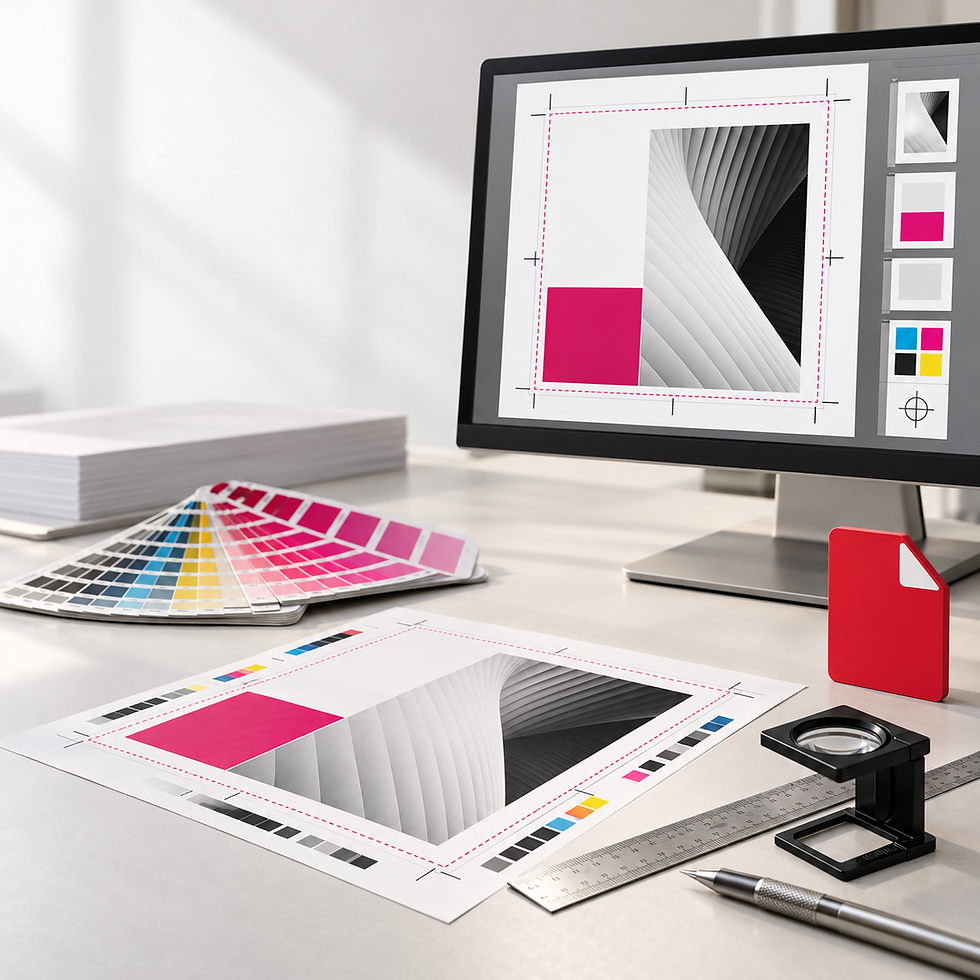
Kesim işaretleri, renk kontrol şeritleri, kayıt işaretleri ve sayfa bilgileri üretimde yararlı olabilir; ancak her dosyada tüm işaretleri açmak doğru değildir. İşaretlerin taşma alanına girmesi veya özel kesim çizgileriyle karışması sorun yaratabilir. Üretici istemiyorsa yalnızca taşma bilgisini PDF’ye dâhil etmek yeterli olabilir.
Özel kesim, lak, yaldız, gofre, perforaj veya beyaz mürekkep uygulanacaksa bu alanlar ayrı spot renkler ve açık adlandırılmış katmanlarla hazırlanmalıdır. Bu öğelerin dolgu, kontur ve üst baskı ayarları üreticiyle birlikte doğrulanmalıdır; ekranda görünmesi, üretimde doğru ayrılacağı anlamına gelmez.
InDesign’dan baskı PDF’si dışa aktarma
Adobe InDesign’da genel bir başlangıç akışı şöyledir:
File > Export yolunu izleyin ve Adobe PDF (Print) formatını seçin.
Matbaanın verdiği hazır ayarı kullanın. Böyle bir ayar yoksa, üreticiyle teyit ederek PDF/X-4 veya Press Quality üzerinden ilerleyin.
General bölümünde sayfa aralığını kontrol edin; özellikle istenmedikçe Spreads yerine Pages dışa aktarın.
Compression bölümünde görsellerin gereksiz yere düşük çözünürlüğe indirilmediğinden emin olun.
Marks and Bleeds bölümünde Use Document Bleed Settings seçeneğini açın. Kesim işaretini yalnızca talep edilmişse ekleyin.
Output bölümündeki renk dönüşümü ve profil seçimini baskı merkezinin tarifine göre yapın.
Dışa aktardıktan sonra oluşan PDF’yi mutlaka yeniden açıp inceleyin.
Son kontrolü Acrobat Pro ile yapın
PDF’yi göndermeden önce yalnızca gözle kontrol etmek yeterli değildir. Acrobat Pro’daki Preflight aracı; eksik font, düşük çözünürlük, yanlış renk uzayı ve PDF standardıyla ilgili olası sorunları analiz edebilir. Output Preview ile renk ayrımlarını, spot renkleri, toplam boya oranlarını ve üst baskı davranışlarını incelemek de mümkündür.
Son olarak sayfa ölçüsünü, sayfa sayısını, taşmayı, görsel kalitesini, metinleri, QR kodları ve iletişim bilgilerini kontrol edin. Dosya adında proje, ölçü ve sürüm bilgisine yer verin; “son”, “son2” gibi karışabilecek adlardan kaçının.
Baskıya göndermeden önce kısa kontrol listesi
Net sayfa ölçüsü doğru mu?
Taşma payı tanımlı ve görseller taşma alanına uzanıyor mu?
Kritik içerikler güvenli alanda mı?
Görseller gerçek kullanım boyutunda yeterli çözünürlükte mi?
Renkler ve ICC profili üretim koşuluna uygun mu?
Fontlar gömülü mü?
Sayfalar doğru sırada ve doğru biçimde mi?
Özel uygulamalar ayrı ve açık biçimde tanımlandı mı?
Doğru PDF/X standardı kullanıldı mı?
PDF, Preflight ve görsel kontrol aşamalarından geçti mi?
Sonuç
Baskıya uygun PDF hazırlamak, yalnızca “PDF olarak kaydet” komutundan ibaret değildir. Doğru ölçü, yeterli taşma, güvenli alan, uygun çözünürlük, kontrollü renk yönetimi, gömülü fontlar ve üretime uygun PDF standardı bir arada çalışmalıdır. Dosyanızı üretim koşullarına göre hazırlamak; baskı hatalarını, zaman kaybını ve beklenmeyen maliyetleri azaltır.
Dosyanızın baskıya hazır olup olmadığından emin değilseniz, üretim öncesinde Deha Ozalit ekibinden teknik kontrol desteği alabilirsiniz.


Yorumlar